
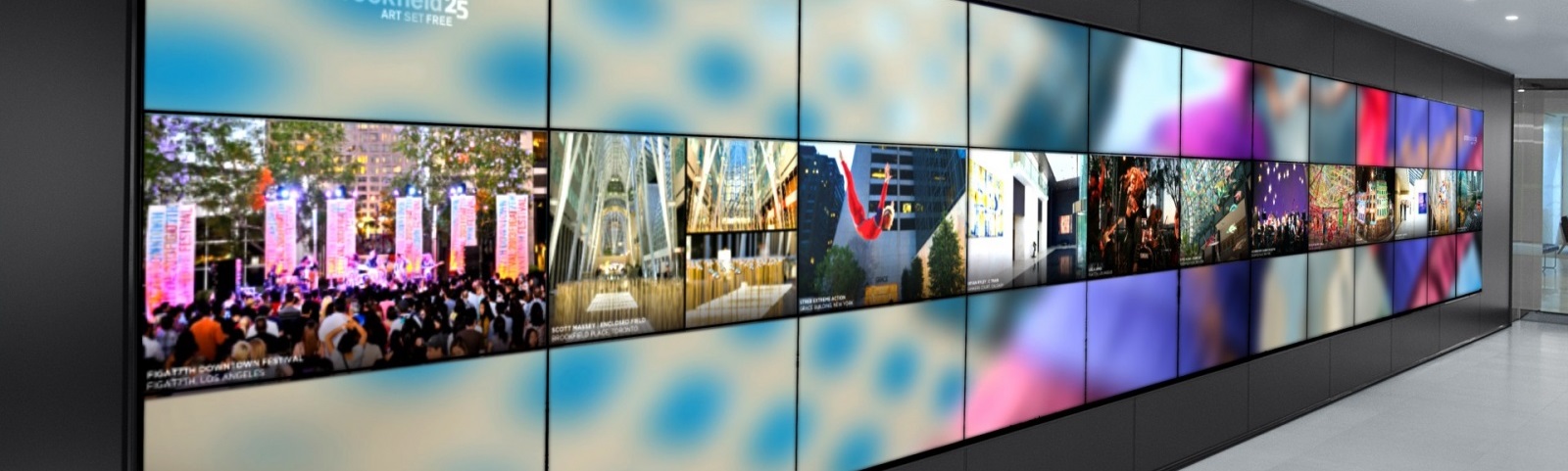
Пошаговая настройка интерактивного информационного табло
2026-05-29
Пошаговая настройка интерактивного информационного табло: от распаковки до калибровки
Настройка интерактивный дисплей занимает от 15 до 40 минут в зависимости от сложности интерфейса и типа крепления, но критически важно выполнить первичную калибровку сенсора сразу после монтажа. Ошибка на этапе установки драйверов или игнорирование заземления приводит к «фантомным» нажатиям, которые невозможно устранить программно без полной переустановки системы. В нашей практике один из клиентов столкнулся с ситуацией, когда панель управления лифтом в торговом центре перестала реагировать на касания через три дня после запуска — причиной стал статический заряд, накопленный из-за отсутствия контакта металлического корпуса с шиной заземления. Эта статья описывает проверенный алгоритм ввода оборудования в эксплуатацию, исключающий подобные сбои.
Подготовка рабочего места и проверка комплектации
Перед началом любых электромонтажных работ убедитесь, что напряжение в сети соответствует паспортным данным устройства (обычно это диапазон 100–240 В переменного тока). Для работы вам потребуется крестовая отвертка PH2, уровень, набор шестигранников и, желательно, мультиметр для проверки целостности цепи заземления. Распаковывайте оборудование только в горизонтальном положении: вертикальная транспортировка готового к установке модуля может сместить внутренние компоненты матрицы или повредить кабельные сборки.
Сверьте содержимое коробки с упаковочным листом. Стандартная поставка включает сам дисплей, крепежную пластину VESA (если модель настенная), кабели питания и передачи данных (HDMI/USB), а также диск с драйверами или ссылку на их загрузку. Обратите внимание на состояние алюминиевого корпуса: на нем не должно быть вмятин или глубоких царапин, так как деформация рамы может нарушить геометрию сенсорного слоя. Компания ООО Фошань Цяньинь Электроника использует в своих изделиях основания из литого под давлением алюминия, которые обеспечивают высокую механическую прочность, однако даже такой надежный материал требует аккуратного обращения при монтаже.
Выберите место установки заранее. Для интерактивных решений критична высота размещения: центр экрана должен находиться на уровне глаз среднего пользователя или чуть ниже, чтобы избежать бликов от потолочных светильников. Если вы монтируете устройство в зоне с высокой проходимостью, убедитесь, что угол обзора составляет не менее 170 градусов по горизонтали — это стандарт для современных IPS-матриц, используемых в коммерческих целях.
Физический монтаж и подключение интерактивного дисплея
Крепление устройства к стене или стойке — самый ответственный этап, определяющий долговечность эксплуатации. Используйте только те крепежные элементы, которые идут в комплекте или рекомендованы производителем для вашего типа стены (бетон, кирпич, гипсокартон). Для тяжелых моделей диагональю от 15 дюймов обязательна установка на несущие конструкции или использование химических анкеров.
- Разметка точек крепления. Приложите монтажную пластину к стене и отметьте отверстия карандашом. Обязательно используйте строительный уровень: перекос даже на 2 градуса визуально заметен и создает нагрузку на одну сторону крепежа, что со временем приведет к ослаблению фиксации. Расстояние между точками крепления должно строго соответствовать стандарту VESA (например, 75×75 мм или 100×100 мм).
- Сверление и установка дюбелей. Диаметр сверла должен точно соответствовать диаметру дюбеля. Слишком свободное отверстие не обеспечит нужной силы трения, а слишком тугое может расколоть дюбель при забивании. Глубина отверстия должна превышать длину дюбеля на 5–10 мм для удаления пыли.
- Фиксация опорной пластины. Закручивайте винты равномерно, по схеме «крест-накрест», постепенно затягивая их до упора. Не применяйте чрезмерных усилий на последнем обороте, чтобы не сорвать резьбу в пластиковом дюбеле или не деформировать металл пластины.
- Навеска дисплея. Этот этап лучше выполнять вдвоем. Совместите отверстия на задней панели устройства с штифтами на стене и аккуратно опустите корпус до характерного щелчка фиксирующих замков. Проверьте надежность посадки, слегка потянув устройство на себя (без рывков).
- Подключение кабелей. Подключите кабель HDMI для передачи видеосигнала и кабель USB Type-B (или Type-C) для передачи данных сенсора. Важно: порт USB должен быть подключен именно к тому компьютеру или медиаплееру, который управляет контентом. Без этого соединения экран будет работать как обычный монитор, но сенсорный ввод функционировать не будет.
Частая ошибка новичков — подключение кабеля USB к порту зарядки на соседнем устройстве или к хабу без внешнего питания. Это приводит к нестабильной работе сенсора: курсор начинает «дрожать» или пропадать на несколько секунд. Всегда подключайте сенсорный интерфейс напрямую к материнской плате управляющего компьютера или используйте активный USB-хаб с собственным блоком питания.
Установка драйверов и первоначальная конфигурация ПО
После физического подключения включите питание устройства. Индикатор на передней панели должен загореться, и через 3–5 секунд появится изображение. Если экран остается черным, проверьте источник сигнала на компьютере (клавиши Win+P в Windows или соответствующие настройки в macOS/Linux). Убедитесь, что выбран режим «Расширить» или «Дублировать», а не «Только второй экран», если основной монитор отключен.
Следующий шаг — установка драйверов сенсорной панели. Современные операционные системы (Windows 10/11, Android 9+) часто распознают базовые HID-устройства автоматически, но для полноценной работы мультитача и калибровки необходим специализированный драйвер. Найдите установочный файл на поставляемом носителе или скачайте актуальную версию с официального сайта производителя. В процессе установки система запросит перезагрузку — выполните её обязательно, чтобы новые протоколы связи корректно инициализировались в ядре ОС.
После перезагрузки откройте «Диспетчер устройств» (Device Manager) и найдите раздел «Устройства обработки данных» (Human Interface Devices). Там должно отображаться ваше сенсорное устройство (часто с названием чипсета, например, ILI2117 или аналогичного). Если рядом с названием стоит желтый восклицательный знак, значит, драйвер установлен некорректно или конфликтует с другим устройством. В этом случае удалите устройство из списка, отключите кабель USB и подключите его в другой порт, предпочтительно USB 2.0, так как некоторые старые контроллеры сенсоров нестабильно работают с портами USB 3.0.
Калибровка сенсорного экрана: устранение неточностей ввода
Калибровка — процесс сопоставления координат касания пальца с координатами пикселей на экране. Без этой процедуры нажатие в правый верхний угол может регистрироваться системой как клик в центре или левее цели. Это особенно критично для интерактивных киосков самообслуживания и образовательных панелей, где точность ввода напрямую влияет на пользовательский опыт.
Запустите утилиту калибровки из установленного пакета драйверов или через системные настройки («Параметры» → «Устройства» → «Сенсорная панель» → «Откалибровать»). На экране появится сетка из крестиков или точек. Ваша задача — последовательно и точно нажимать в центр каждой метки. Используйте указку или стилус, если он предусмотрен конструкцией, но в большинстве случаев достаточно пальца.
- Точность нажатия. Нажимайте уверенно, но без излишнего давления. Сенсорные технологии PCAP (проекционно-емкостные), используемые в современных моделях, реагируют на электрический заряд тела, а не на силу нажатия. Чрезмерный давливание может исказить показания датчиков по краям экрана.
- Количество точек. Стандартная процедура включает 9, 16 или 25 точек. Чем больше точек вы откалибруете, тем выше точность по всей площади экрана. Не пропускайте угловые точки — именно в углах чаще всего возникают погрешности из-за искажения стекла.
- Сохранение профиля. После завершения тестирования система предложит сохранить новый профиль калибровки. Дайте профилю понятное имя (например, «Основной зал» или «Стенд А»), чтобы в будущем можно было быстро переключаться между настройками, если устройство используется разными операторами.
Важный нюанс: если вы меняете разрешение экрана или частоту обновления после калибровки, процедуру придется повторить заново. Геометрия растра меняется, и старые координаты касаний перестают совпадать с изображением. Также стоит учитывать, что защитное стекло толщиной 3–4 мм, часто используемое в антивандальных решениях, вносит небольшую оптическую погрешность (параллакс), которую качественная калибровка успешно компенсирует.
Настройка мультитач-жестов и чувствительности
Современный интерактивный дисплей поддерживает одновременную обработку от 5 до 10 касаний. Это позволяет реализовать сложные жесты: масштабирование двумя пальцами, поворот изображения, перетаскивание объектов несколькими пользователями одновременно. Однако стандартные настройки ОС могут ограничивать эти возможности или интерпретировать их неверно.
В панели управления драйвером найдите раздел «Жесты» (Gestures). Здесь вы можете включить или отключить конкретные действия. Например, для информационных киосков в аэропортах часто отключают жест «двойное касание» (который эмулирует двойной клик мыши), чтобы случайные касания прохожих не открывали лишние окна. Для образовательных досок, наоборот, рекомендуется активировать все функции рисования и стирания ладонью.
Регулировка чувствительности (Sensitivity) необходима, если устройство установлено в помещении с высоким уровнем электромагнитных помех или если операторы работают в перчатках. Повышение чувствительности помогает регистрировать легкие касания, но увеличивает риск ложных срабатываний от вибраций или статического электричества. Снижение чувствительности делает работу более стабильной, но требует более плотного контакта с экраном. Оптимальное значение подбирается экспериментально: начните со среднего уровня и протестируйте работу в реальных условиях эксплуатации.
Один из наших партнеров столкнулся с проблемой, когда посетители музея жаловались, что экспонаты на экране «не слушаются». Выяснилось, что в зале работал мощный проектор, создававший помехи в диапазоне частот сенсора. Решение оказалось простым: экранирование кабеля USB ферритовыми кольцами и снижение чувствительности сенсора на 15% полностью устранили проблему. Это подтверждает, что настройка — это не разовое действие, а процесс адаптации под среду.
Интеграция с контент-менеджментом и тестирование сценариев
После аппаратной и программной настройки наступает этап интеграции с контентом. Интерактивные дисплеи редко работают автономно; они являются частью цифровой экосистемы, управляемой CMS (системой управления контентом). Убедитесь, что ваше ПО совместимо с разрешением экрана. Если контент создан в Full HD (1920×1080), а экран имеет разрешение 4K, изображение может выглядеть размытым или занять лишь часть области отображения без правильного масштабирования.
Протестируйте основные сценарии использования:
- Режим ожидания (Screensaver). Настройте таймер перехода в спящий режим. Для общественных мест оптимальное время — 3–5 минут бездействия. Это продлевает ресурс подсветки и экономит электроэнергию. Убедитесь, что пробуждение происходит мгновенно при первом же касании.
- Автозапуск приложений. Если дисплей работает как инфокиоск, настройте автозапуск браузера или специального приложения в полноэкранном режиме (Kiosk Mode). Отключите системные комбинации клавиш (Alt+Tab, Win+D), чтобы пользователи не могли свернуть приложение и получить доступ к рабочему столу ОС.
- Звуковое сопровождение. Проверьте работу встроенных динамиков или аудиовыхода. Уровень громкости должен быть достаточным для привлечения внимания, но не раздражающим. В шумных торговых залах может потребоваться подключение внешних усилителей.
Компания ООО Фошань Цяньинь Электроника, специализирующаяся на производстве электронных устройств и сенсорных решений, рекомендует проводить финальное тестирование в течение минимум 2 часов непрерывной работы. За это время проявляются возможные перегревы блоков питания или сбои в работе контроллера сенсора под нагрузкой. Особое внимание уделите углам экрана — именно там чаще всего возникают «мертвые зоны», если калибровка была проведена небрежно.
Типичные проблемы и методы их устранения
Даже при соблюдении всех инструкций могут возникнуть нестандартные ситуации. Знание типовых неисправностей поможет быстро восстановить работоспособность системы без вызова сервисного инженера.
| Проблема | Вероятная причина | Решение |
|---|---|---|
| Курсор дрожит или перемещается сам по себе | Плохое заземление или наводки от силового кабеля | Проверить контур заземления. Проложить кабель USB отдельно от кабеля питания (минимум 20 см). |
| Не работают отдельные зоны экрана | Ошибка калибровки или физическое повреждение стекла | Выполнить полную recalibration. Если не помогло — осмотреть стекло на предмет трещин. |
| Задержка реакции на касание (лаг) | Высокая загрузка CPU или медленный порт USB | Переключить кабель в порт USB 2.0. Закрыть фоновые приложения. Обновить драйвер чипсета. |
| Экран гаснет через несколько минут | Активирована энергосберегающая функция ОС | В настройках электропитания выбрать схему «Высокая производительность» и запретить отключение дисплея. |
Если ни одно из решений не помогает, возможно, проблема кроется в самом контроллере или матрице. В этом случае обратитесь в службу технической поддержки. Помните, что самостоятельное вскрытие корпуса аннулирует гарантию, особенно если нарушены пломбы на винтах.
Обслуживание и долгосрочная эксплуатация
Правильная настройка — это только начало жизненного цикла устройства. Чтобы интерактивный дисплей служил годами без потери качества изображения и точности ввода, необходимо соблюдать простые правила обслуживания. Регулярная очистка поверхности экрана является обязательной процедурой, особенно в местах с большим потоком людей.
Используйте только мягкие безворсовые салфетки из микрофибры и специальные средства для очистки мониторов. Никогда не распыляйте жидкость непосредственно на экран — влага может затечь под рамку и вызвать короткое замыкание в электронике сенсора. Смачивайте салфетку, а затем протирайте поверхность легкими круговыми движениями. Избегайте использования растворителей, спирта или аммиака в высоких концентрациях, так как они могут разрушить олеофобное покрытие стекла, сделав экран более восприимчивым к отпечаткам пальцев.
Раз в полгода рекомендуется проводить профилактическую проверку креплений. Вибрации от работы nearby оборудования или просто от времени могут ослабить винты. Подтяните их согласно моменту затяжки, указанному в инструкции. Также проверяйте состояние кабелей: нет ли на них перегибов, следов перегрева или повреждений изоляции.
Производители, такие как ООО Фошань Цяньинь Электроника, внедряют строгие системы контроля качества, включая тесты на устойчивость к механическим воздействиям и длительной нагрузке, но человеческий фактор и условия эксплуатации играют решающую роль. Своевременное обновление прошивок и драйверов также важно: разработчики часто выпускают патчи, улучшающие стабильность работы и добавляющие поддержку новых стандартов безопасности.
Заключение и рекомендации по выбору оборудования
Настройка интерактивного табло — процесс, требующий внимательности к деталям, но вполне доступный для выполнения силами штатных специалистов. Главное — не пренебрегать этапом калибровки и правильно организовать кабельную инфраструктуру. Качественное оборудование, такое как серии интерактивных дисплеев с диагональю от 10,1 до 23,8 дюйма, предоставляет широкие возможности для бизнеса, образования и рекламы, но раскрывает свой потенциал только при грамотной инсталляции.
При выборе поставщика обращайте внимание не только на цену, но и на наличие собственной производственной базы и службы поддержки. Компании с полным циклом производства, включающим лазерную резку, гибку металла и сборку электроники, как правило, предлагают более гибкие условия кастомизации и быстрое решение технических вопросов. Статус высокотехнологичного предприятия и наличие сертификатов качества служат дополнительным гарантом надежности продукции.
Если вы планируете масштабное внедрение цифровых решений, рассмотрите возможность заказа партии оборудования с предустановленной настройкой под ваши задачи. Это сэкономит время ваших монтажников и снизит риск ошибок на местах. Для получения консультации по подбору моделей и условий поставки свяжитесь с нами сегодня. Мы готовы предоставить техническую документацию на русском языке и помочь с интеграцией оборудования в вашу инфраструктуру.
Для изучения других решений в области сенсорных технологий и рекламного оборудования перейдите в раздел каталог продукции, где представлены подробные спецификации и примеры реализованных проектов.